
Mac bilgisayarın otomatik yedeğini Synology NAS üzerinde tutmak için Time Machine’e ayrılmış bir paylaşım, sınırlı yetkili bir kullanıcı ve uygun kapasite gerekir. Aşağıdaki işlemler, Mac ile NAS’ın aynı yerel ağda bulunduğu bir kurulum içindir.
Başlamadan önce
NAS’ın sağlıklı bir depolama birimi olduğunu, DSM’ye yönetici olarak erişebildiğinizi ve Mac’in NAS’a ulaşabildiğini kontrol edin. İlk yedek uzun sürebilir; Mac’i güç adaptörüne bağlayın. Bu işlem NAS’taki diğer iş dosyalarının ayrıca yedeklenmesi ihtiyacını ortadan kaldırmaz.
1. Time Machine için ayrı klasör oluşturun
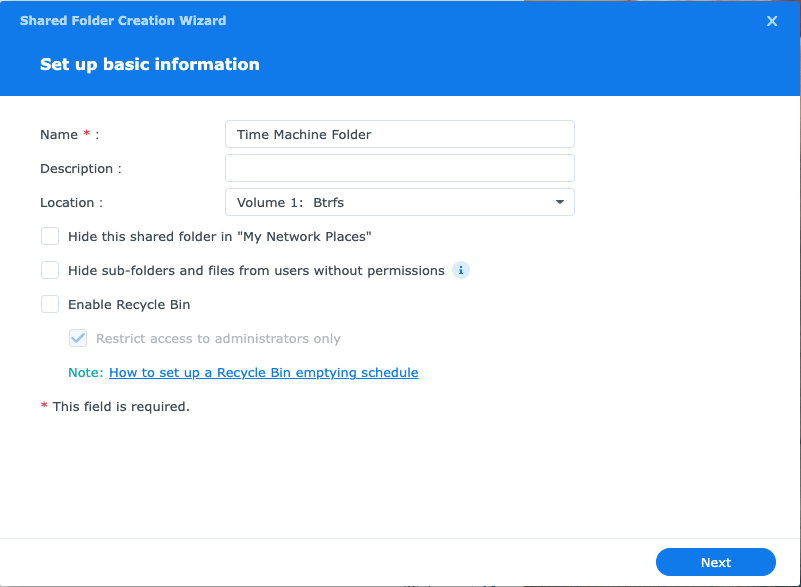
DSM’de Denetim Masası → Paylaşılan Klasör → Oluştur yolunu açın. Örneğin TimeMachine adında bir klasör oluşturun. Bu hedef için Geri Dönüşüm Kutusu’nu etkinleştirmeyin. Synology’nin Time Machine yönergesine göre şifreli paylaşılan klasör yerine Mac tarafındaki Time Machine yedek şifrelemesini kullanın. Şirketin ortak çalışma klasörünü yedek hedefi olarak seçmeyin.
2. Özel yedekleme kullanıcısı tanımlayın
Denetim Masası → Kullanıcı ve Grup → Kullanıcı → Oluştur bölümünde mac_yedek gibi standart bir hesap açın. Yönetici grubuna eklemeyin. TimeMachine klasöründe Okuma/Yazma izni verin; diğer klasörlerde ihtiyaç olmayan erişimleri kapatın. Uygulama izinlerinde SMB erişimini kontrol edin. Mac’e bağlanırken DSM yönetici hesabı yerine bu hesabı kullanın.
3. Yedek için kota belirleyin
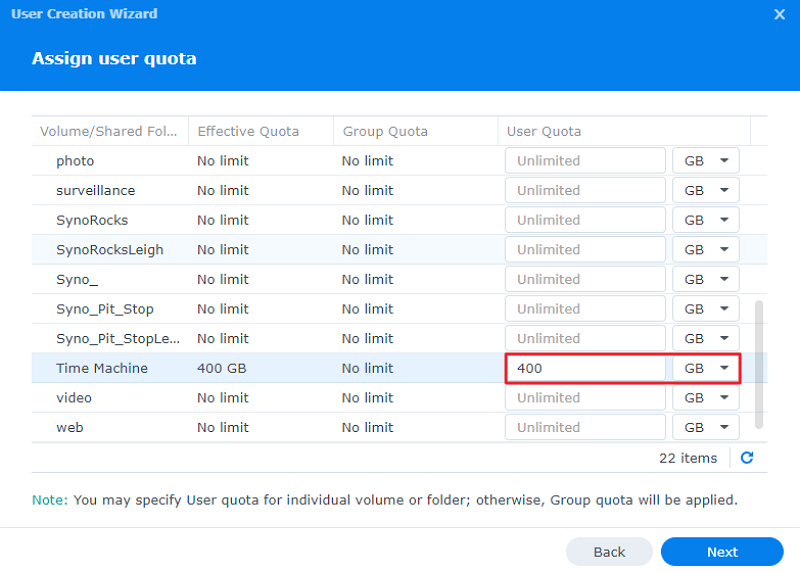
Yedek geçmişinin NAS’ın tamamını doldurmaması için kullanıcı kotası ayarlayın. Synology kapasite planlamasında yedeklenecek veri için yaklaşık 2–3 kat alanı başlangıç noktası olarak önerir; değişim miktarı ve saklama ihtiyacına göre artırılabilir. Btrfs’te klasör bazında, ext4’te birim bazında kullanıcı kotası seçenekleri farklıdır. Ekrandaki 400 GB tüm Mac’ler için öneri değildir.
4. SMB ve Time Machine duyurusunu açın
Denetim Masası → Dosya Hizmetleri → SMB altında SMB hizmetini etkinleştirin. Gelişmiş/Bonjour seçeneklerinde SMB üzerinden Bonjour Time Machine yayını ayarını açın ve Time Machine klasörleri seçiminden oluşturduğunuz hedefi işaretleyin. Ayarların konumu DSM sürümüne göre değişebilir. SMB1’i açmak veya NAS yönetim panelini internete açmak bu kurulum için gerekli değildir.
5. Mac’te yedekleme diskini ekleyin
Güncel macOS’ta Sistem Ayarları → Genel → Time Machine → Yedekleme Diski Ekle yolunu izleyin. Eski sürümlerde Sistem Tercihleri içindeki Time Machine panelini kullanın. NAS hedefini seçin; istenirse mac_yedek hesabıyla doğrulayın. Hedef görünmüyorsa Finder’da Git → Sunucuya Bağlan üzerinden smb://NAS_IP/TimeMachine adresini açıp yeniden deneyin. NAS_IP yerine cihazınızın yerel IP adresini yazın.
6. Şifrelemeyi ve ilk yedeği kontrol edin
Time Machine’de yedekleri şifreleme seçeneğini kullanın; şifreyi kurumun güvenli parola kasasında saklayın. Kaybedilen şifre geri yüklemeyi engelleyebilir. Şimdi Yedekle komutuyla ilk işlemi başlatın. Tamamlandığında son başarılı yedek tarihini kontrol edin. Yalnızca diskin listede görünmesi yedeğin tamamlandığı anlamına gelmez.
7. Bir dosyayla geri yükleme denemesi yapın
Masaüstünde önemsiz ve benzersiz adlı bir metin dosyası oluşturun. Yedek tamamlandıktan sonra dosyayı değiştirin. Finder’da ilgili konumu açıp Time Machine’e girin; önceki yedekten dosyanın eski içeriğini bulun. Üretim dosyasının üzerine yazmadan bir test dosyasıyla geri yüklemeyi doğrulayın. Başarı ölçütü, açılan dosyanın beklediğiniz içeriğe sahip olmasıdır.
Hedef görünmüyorsa ne kontrol edilmeli?
Önce aynı ağ, SMB bağlantısı, hesap parolası, klasör izni ve boş alanı sırayla kontrol edin. Kota dolduysa kapasite planını gözden geçirin. Bağlantı kesintisinde ilk adım yedek arşivini silmek veya NAS’ı biçimlendirmek olmamalıdır. İzin sorunu için Synology klasör ve kullanıcı yetkileri rehberine bakın.
Kaynaklar
- Synology: Mac için Time Machine kurulumu
- Synology: Time Machine alanını sınırlama
- Apple: Mac’i Time Machine ile yedekleme
- Apple: Time Machine’den dosya geri yükleme
- Apple: Time Machine sorunlarını giderme
Hazırlayan: Komedya Bilişim · Güncelleme: 25 Kasım 2026. Bu rehber DSM 7 ailesi içindir; model, paket ve arayüz sürümü farklılıkları olabilir.
Diğer NAS uygulama rehberleri · Synology kurulum ve yedekleme desteği alın