
NAS üzerindeki bir klasörü ağda görebilmek, içindeki dosyaları açma veya değiştirme yetkisi olduğu anlamına gelmez. Sağlıklı bir kurulumda kullanıcı hesapları kişiye, klasör izinleri ise iş görevine göre düzenlenir. Bu rehber normal bir DSM paylaşılan klasöründe yerel kullanıcılarla çalışır.
1. İzin planını işlemlerden önce yazın
Örnek olarak Muhasebe klasörünü ele alalım: muhasebe ekibi dosya oluşturabilsin, yönetim yalnızca okuyabilsin, diğer çalışanlar erişemesin. Kişilerin kimlik bilgilerini ortaklaştırmayın; ayrılan çalışanın hesabını kapatabilmek ve erişimleri izleyebilmek için ayrı hesap kullanın.
| Örnek grup | İhtiyaç | İzin |
|---|---|---|
| muhasebe_rw | Dosya ekleme ve düzenleme | Okuma/Yazma |
| yonetim_ro | Raporları görüntüleme | Salt Okunur |
| yetkisiz_departman | Bu klasöre erişmemeli | Erişim Yok |
2. Kullanıcıları oluşturun
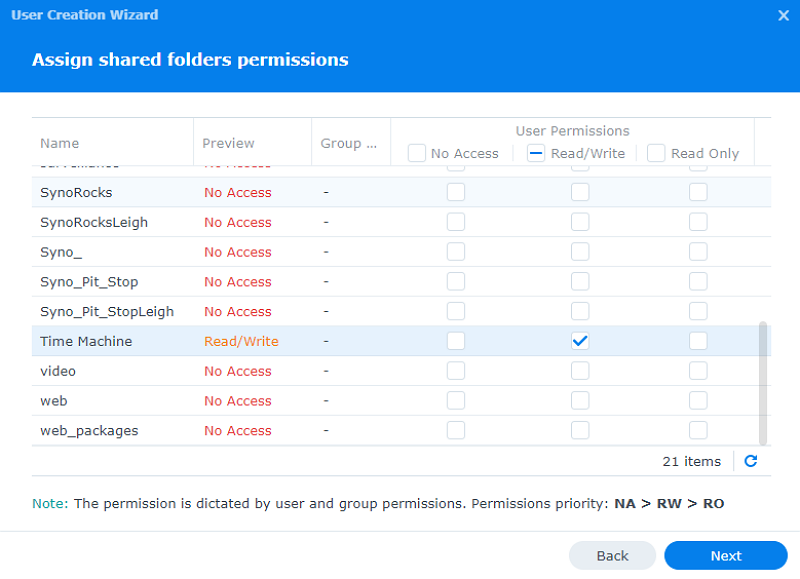
Denetim Masası → Kullanıcı ve Grup → Kullanıcı → Oluştur yolundan standart hesapları açın. Güçlü parola kullanın ve günlük dosya erişimi için yönetici üyeliği vermeyin. Hesaplara yalnızca gerekli uygulama izinlerini tanımlayın. Dosya paylaşımında SMB izni ile klasör izninin farklı kontroller olduğunu unutmayın.
3. Göreve göre gruplar tanımlayın
Kullanıcı ve Grup → Grup → Oluştur bölümünden örnek grupları açın ve üyelerini ekleyin. Aynı görevi yapan kişilere tek tek karmaşık izinler vermek yerine grubu kullanın. Bir kullanıcı birden fazla gruptaysa tüm üyeliklerini kontrol edin; bir gruptan gelen yasak diğer gruptaki izni etkileyebilir.
4. Paylaşılan klasöre izin atayın
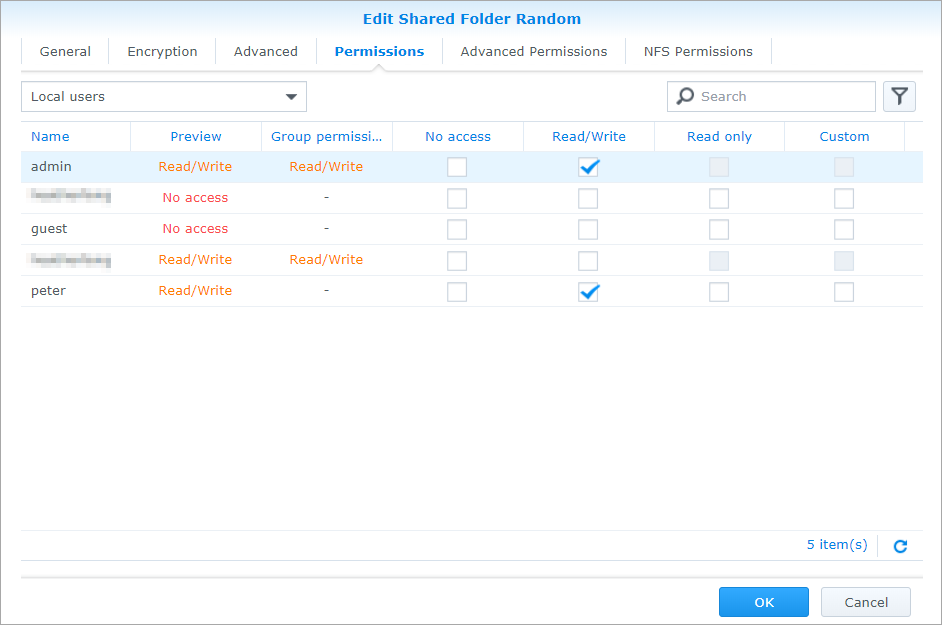
Denetim Masası → Paylaşılan Klasör bölümünde Muhasebe’yi seçin; Düzenle → İzinler sekmesini açın. Listeden yerel grupları seçerek planınızdaki izinleri atayın ve kaydedin. Kullanıcı bazında istisna gerekiyorsa yerel kullanıcı görünümünde ayrıca kontrol edin. Klasörü ağ listesinden gizlemek erişim yetkisi vermenin veya engellemenin yerine geçmez.
5. “Erişim Yok” çakışmalarını giderin
Temel paylaşılan klasör izinlerinde öncelik Erişim Yok → Okuma/Yazma → Salt Okunur şeklindedir. Örneğin tüm standart hesapların bulunduğu genel users grubuna Erişim Yok verirseniz, muhasebe kullanıcısına ayrıca Okuma/Yazma vermek beklediğiniz sonucu sağlamayabilir. Genel gruba topluca yasak koymadan üyelikleri değerlendirin. Erişimi tüm kullanıcılara açarak sorunu geçici olarak örtmeyin.
6. Alt klasörlerde etkin izni inceleyin
Paylaşılan klasöre erişildiği hâlde bir alt klasör açılamıyorsa File Station’da ilgili öğenin Özellikler → İzin bölümüne bakın. Desteklenen klasörlerde İzin Denetleyicisi ile hedef kullanıcının etkin yetkisini inceleyin. Windows ACL mirası ve özel alt klasör kuralları sonucu değiştirebilir. Tüm alt klasörlere topluca izin yaymadan önce mevcut özel kuralları kaydedin; geniş kapsamlı bir işlem başka ekiplerin erişimini değiştirebilir.
7. Yönetici hesabıyla değil, gerçek rollerle test edin
Her rol için ayrı oturum açın. Yazma yetkili hesapla benzersiz bir test dosyası oluşturup düzenleyin. Salt okunur hesap dosyayı açabilmeli fakat değiştirememeli. Yetkisiz hesap klasöre girememeli. Windows veya macOS önceki SMB kimliğini kullanıyorsa paylaşım bağlantısını kapatıp doğru kullanıcıyla yeniden bağlanın. Yöneticiyle yapılan başarılı deneme standart kullanıcının yetkisini doğrulamaz.
İzin değişikliği sonrasında
Grup üyeliği, klasör adı, verilen rol ve kontrol tarihini kısa bir erişim tablosunda tutun. İş değişikliği ve personel ayrılışında tabloyu gözden geçirin. USB paylaşımları ve bazı sistem klasörlerinde ACL desteği normal paylaşılan klasörlerden farklı olabilir. Yedek hesabı hazırlıyorsanız Mac için Time Machine rehberindeki sınırlı hesap yaklaşımını izleyin.
Kaynaklar
- Synology: ACL izinlerini yönetme
- Synology: İzin verilmesine rağmen erişilememe nedenleri
- Synology: Grup izinlerini düzenleme
- Synology: Kullanıcı oluşturma
Hazırlayan: Komedya Bilişim · Güncelleme: 25 Kasım 2026. Bu rehber DSM 7 ailesi içindir; model, paket ve arayüz sürümü farklılıkları olabilir.
Diğer NAS uygulama rehberleri · Synology kurulum ve yedekleme desteği alın