
NAS’taki dosyaların harici USB diskte ikinci bir kopyasını tutmak, yanlış silme ve cihaz arızası karşısında kurtarma seçeneklerini artırır. Hyper Backup ile zamanlanmış, sürümlü bir görev oluşturabilir; tamamlandıktan sonra dosya geri yükleyerek yedeği kontrol edebilirsiniz.
1. USB diski ve kapasiteyi kontrol edin
Diski NAS’ın USB bağlantısına takın. DSM’de Denetim Masası → Harici Aygıtlar bölümünden doğru diskin tanındığını, dosya sisteminin desteklendiğini ve yeterli alan olduğunu doğrulayın. Diskteki mevcut dosyaları kontrol etmeden biçimlendirme yapmayın; biçimlendirme verileri silebilir. Hedef kapasitesini yalnızca bugünkü veri boyutuna göre değil, saklanacak değişikliklere göre planlayın.
2. Hyper Backup paketini açın
Paket Merkezi’nden cihazınızla uyumlu Hyper Backup’ı kurun veya mevcut paketi açın. + → Klasörler ve Paketler seçeneğiyle görev oluşturun; eski sürümlerde ad Veri Yedekleme Görevi olabilir. Hedef türü olarak Local Shared Folder or USB / Yerel Paylaşılan Klasör veya USB seçin.
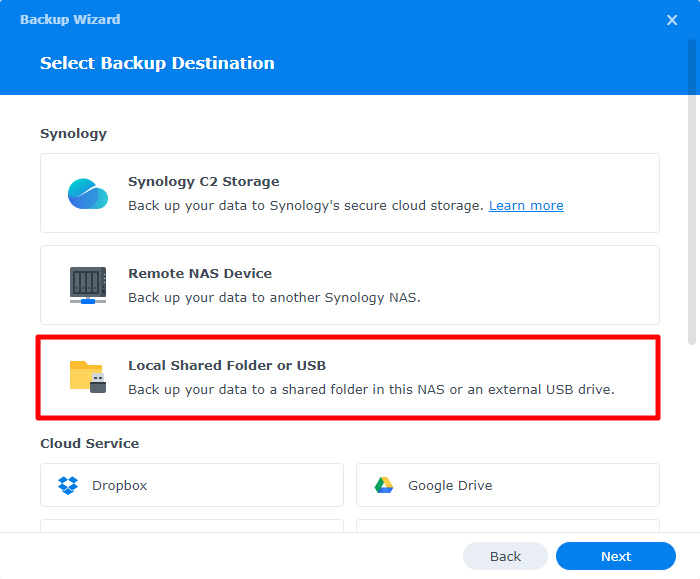
3. Gerçek USB hedefini ve yedek türünü seçin
Çoklu sürüm seçeneğini kullanarak önceki tarihlere dönme olanağı oluşturun. Hedef paylaşımlarda bağladığınız USB diski temsil eden usbshare kaydını ve yeni bir hedef dizini seçin. Ad cihazınıza göre farklı olabilir. Aynı NAS birimindeki sıradan bir klasörü yanlışlıkla hedef seçmeyin. Çoklu sürüm yedeği .hbk yapısında tutulur; tek sürüm seçeneği ise son kopyayı günceller ve aynı sürüm geçmişini sağlamaz.
4. Kaynak klasörleri belirleyin
Yedeklenecek iş klasörlerini seçin; ekranda varsa gerekli uygulama verilerini de değerlendirin. Her klasörü otomatik seçmek yerine kurtarılması gereken verinin listesini çıkarın. Şifreli kaynak klasörlerin yedek sırasında erişilebilir olduğundan emin olun. Çalışan uygulamaların tutarlı kurtarma gereksinimleri ayrıca değerlendirilmelidir.
5. Zamanlama, bildirim ve şifreleme ayarlarını yapın
Göreve anlaşılır bir ad verin. Yedekleme ile bütünlük denetimini iş yoğunluğunun düşük olduğu zamanlara planlayın. Bildirimleri etkinleştirip kurumun DSM bildirim yapılandırmasını kontrol edin. USB disk kaybolduğunda verinin okunmasını önlemek için çoklu sürüm görevinde istemci tarafı şifrelemeyi değerlendirin. Seçerseniz parola ve anahtarı USB diskten ayrı, güvenli bir yerde saklayın; bunların kaybı kurtarmayı engelleyebilir.
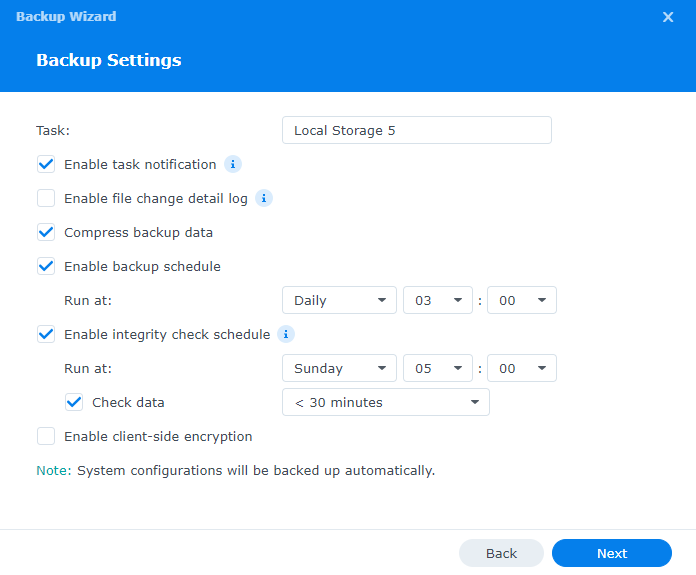
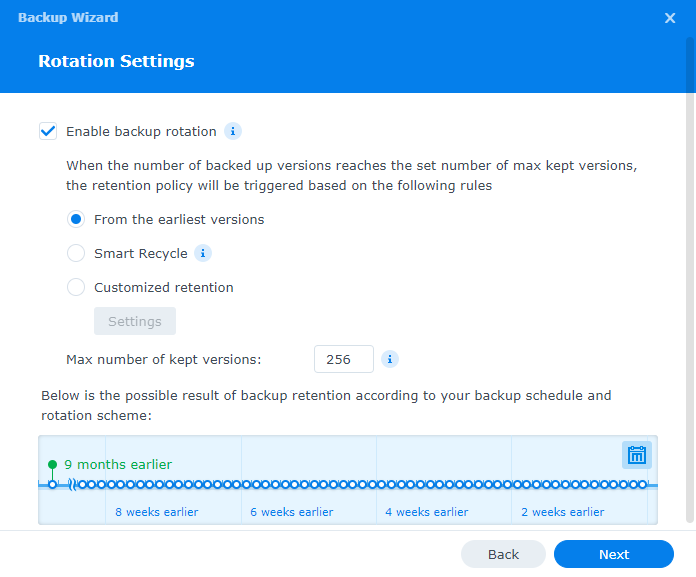
6. Sürüm saklama politikasını belirleyin
Yedek döndürmeyi etkinleştirin; ihtiyaca göre en eski sürümleri kaldırma veya Smart Recycle seçeneğini değerlendirin. Maksimum sürüm sayısını kapasite ve geri dönüş ihtiyacına göre seçin. Örnekteki 256 değeri herkes için standart değildir. Sürüm sayısı tek başına kaç aylık geçmiş tutulacağını garanti etmez.
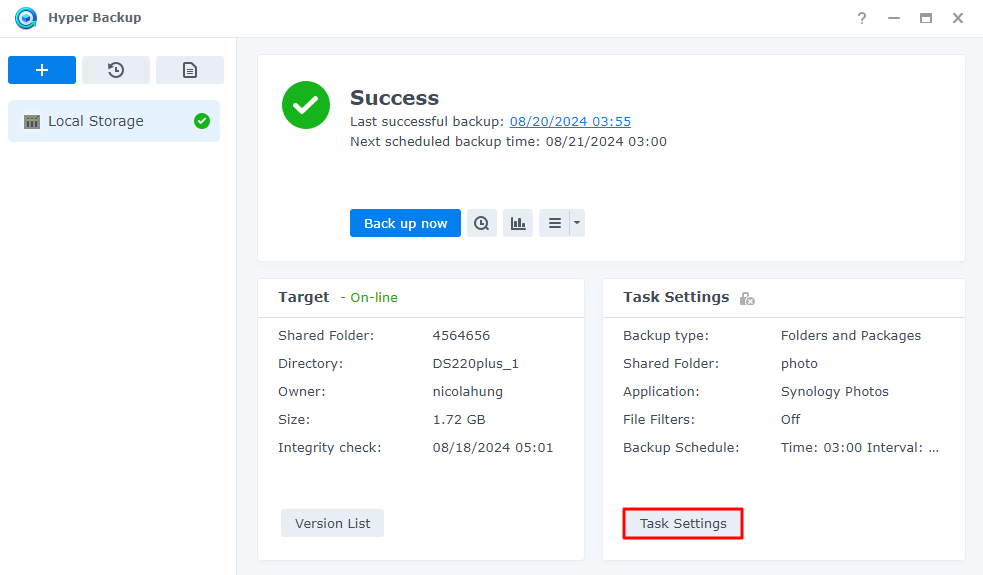
7. İlk yedeği çalıştırın ve sonucu okuyun
Ayarları uygulayıp ilk yedeği başlatın. Tamamlandığında yeşil başarı durumunu, son başarılı yedek tarihini ve görev günlüğünü kontrol edin. Beklediğiniz kaynak klasörlerin görevde bulunduğunu doğrulayın. Disk çevrimdışı veya doluysa görev sonucunu düzeltmeden planın çalıştığını varsaymayın.
8. Bir dosyayı ayrı klasöre geri yükleyin
Görevin Backup Explorer görünümünde bir sürüm seçin. Küçük bir test dosyasını Kopyala / Copy to ile ayrı bir kontrol klasörüne alın ve açın. İçeriği, dosya boyutunu ve erişim izinlerini kontrol edin; kopyalama yönteminde özgün izinler korunmayabilir. Ayrıntılı seçenekler için silinen dosyayı geri getirme rehberini kullanın.
USB diski ne zaman çıkarmalısınız?
Etkin görev yokken DSM’den güvenli çıkarma işlemini yapın. Çevrimdışı saklanan disk ek bir koruma katmanı olabilir; fakat bir sonraki zamanlanmış görev için bağlanması gerekir. Tek USB kopyasını aynı odada tutmak yangın veya hırsızlık riskini karşılamaz. İş açısından kritik veriler için ayrıca farklı konumda bir kopya planlayın.
Kaynaklar
- Synology: Yerel klasöre veya USB’ye Hyper Backup yedeği
- Synology: Hyper Backup hızlı başlangıç
- Synology: Hyper Backup ile geri yükleme
Hazırlayan: Komedya Bilişim · Güncelleme: 25 Kasım 2026. Bu rehber DSM 7 ailesi içindir; model, paket ve arayüz sürümü farklılıkları olabilir.
Diğer NAS uygulama rehberleri · Synology kurulum ve yedekleme desteği alın