
Synology NAS’ta yanlışlıkla silinen dosyanın geri getirilebilmesi, silinmeden önce etkin olan korumaya bağlıdır. Geri Dönüşüm Kutusu, anlık görüntü veya yedek geçmişi varsa uygun tarihteki dosya bulunabilir. Bu özellikleri silme işleminden sonra açmak geçmişteki dosyayı kendiliğinden geri getirmez.
1. Önce silinme bilgilerini toplayın
Dosyanın adını, eski klasörünü, yaklaşık silinme saatini ve son doğru sürümünü not edin. Aynı isimle yeni dosya oluşturmayın. Fiziksel disk hatası veya fidye yazılımı belirtisi varsa sıradan geri yükleme adımlarına devam ederek veri yazmayın; olayı ve sağlam yedekleri koruyup uzman değerlendirmesi alın. RAID kullanılması tek başına yanlış silinen dosyanın eski sürümünü sağlamaz.
2. Kullanabileceğiniz yöntemi seçin
| Önceden mevcut koruma | İlk kontrol yeri | Gereken koşul |
|---|---|---|
| Geri Dönüşüm Kutusu | File Station → #recycle | Kutu silmeden önce açık olmalı ve boşaltılmamış olmalı |
| Snapshot Replication | Kurtarma → uygun anlık görüntü | Dosyanın bulunduğu tarihten kayıt olmalı |
| Hyper Backup | Backup Explorer → sürüm tarihi | Dosya yedeğe dahil edilmiş olmalı |
Bir yöntemde kayıt bulunmaması diğerlerinde de bulunmadığı anlamına gelmez. Örneğin geri dönüşüm kutusu boşalmış olsa bile önceki günün yedeğinde dosya olabilir.
3. Geri Dönüşüm Kutusu’nu kontrol edin
File Station’ı açın ve dosyanın silindiği paylaşılan klasörün içindeki #recycle klasörüne bakın. Erişim yalnızca yöneticilere sınırlandırılmışsa yetkili hesapla kontrol edin. Dosyayı adı ve bulunduğu dizine göre arayın. Uygun öğeyi bulunca kullanılabilir geri yükleme seçeneğini kullanın veya dosyayı ayrı bir kurtarma klasörüne kopyalayın. Özgün konumda aynı adlı yeni dosya varsa üzerine yazmadan önce iki sürümü karşılaştırın.
Paylaşılan klasörün Geri Dönüşüm Kutusu ayarı Denetim Masası → Paylaşılan Klasör → Düzenle bölümünden incelenebilir. Kutuyu şimdi açmak gelecekteki silmeler için önlemdir. Bu kontrol sırasında kutuyu boşaltmayın ve temizlik görevi çalıştırmayın.
4. Önceki anlık görüntüye göz atın
Modeliniz Snapshot Replication’ı destekliyorsa ve ilgili Btrfs klasöründe silinmeden önce anlık görüntü alınmışsa paketi açın. Recovery / Kurtarma bölümünde paylaşılan klasörü seçin; kurtarma seçeneklerinden ilgili tarihe gidin.
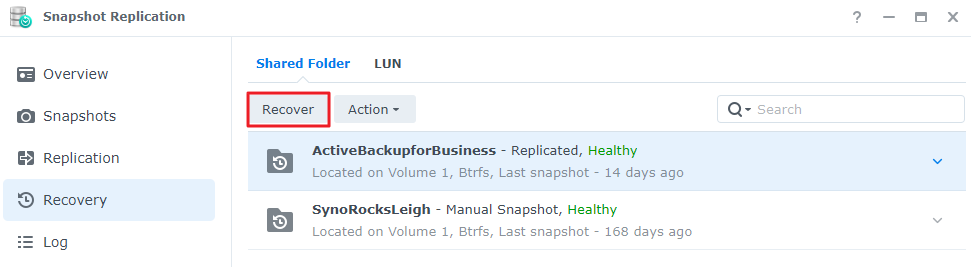
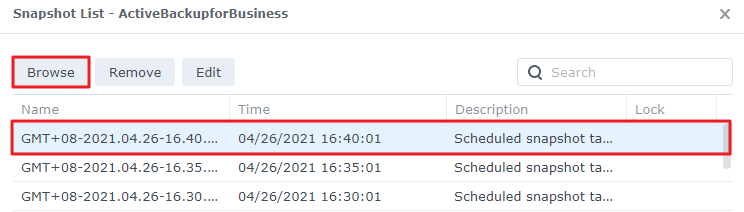
Silme saatinden önceki kaydı seçip Browse / Göz At seçeneğiyle dosyaları inceleyin. Gerekli dosyayı ayrı bir konuma kopyalayın. Tek bir dosya için tüm paylaşılan klasörü eski tarihe döndürmek, silmeden sonra yapılmış diğer değişiklikleri de etkileyebilir. Bu nedenle önce dosya düzeyinde kurtarmayı tercih edin.
5. Hyper Backup geçmişinden dosyayı bulun
Hyper Backup’ı açın ve ilgili çoklu sürüm görevini seçin. Backup Explorer’da silme işleminden önceki tarihi seçerek dosyanın eski yolunu açın. Harici USB yedeğinde disk bağlı ve okunabilir olmalıdır. Şifreli yedekte parola veya anahtar gerekir. .hbk arşivine File Station’dan Backup Explorer ile erişmek de desteklenen bir seçenektir; cihazda gerekli Hyper Backup veya Hyper Backup Vault paketi bulunmalıdır.
Dosyayı ayrı bir klasöre kopyalayın veya indirin. Tek sürümlü görevde dosya daha sonra hedefte de silinmiş ya da üzerine yazılmışsa eski sürüm bulunmayabilir. USB yedek görevi oluşturmak için Hyper Backup ile USB’ye yedek alma rehberine bakın.
6. Kurtarılan dosyayı doğrulayın
Dosyanın açıldığını, içeriğin beklenen sürüm olduğunu ve boyutun makul olduğunu kontrol edin. İş dosyasında ilgili kullanıcıdan içerik doğrulaması alın. Ardından klasör izinlerini kontrol edip dosyayı çalışma konumuna alın. Kopyalama/indirme işlemi özgün izinleri korumayabileceği için bu adımı atlamayın.
Hiçbir yerde kayıt yoksa ne yapılabilir?
Dosya bulunamıyorsa kurtarma garantisi vermek doğru değildir. Disklere yazmayı azaltın, olay saatini ve yapılan işlemleri kaydedin; uzman değerlendirmesi isteyin. Sonraki dönem için geri dönüşüm kutusunun saklama ayarını, uygun anlık görüntü planını ve NAS dışında yedek kopyasını birlikte tasarlayın. Bunların çalıştığını düzenli bir test dosyasıyla doğrulayın.
Kaynaklar
- Synology: Paylaşılan klasör Geri Dönüşüm Kutusu
- Synology: File Station Geri Dönüşüm Kutusu
- Synology: Snapshot Replication hızlı başlangıç
- Synology: Anlık görüntülerden kurtarma
- Synology: .hbk içindeki verileri görüntüleme ve kurtarma
Hazırlayan: Komedya Bilişim · Güncelleme: 25 Kasım 2026. Bu rehber DSM 7 ailesi içindir; model, paket ve arayüz sürümü farklılıkları olabilir.
Diğer NAS uygulama rehberleri · Synology kurulum ve yedekleme desteği alın